旅遊行程用 Excel、Google 試算表排好,還是換成 DimTrip?
老實比較 Excel/Google 試算表與 DimTrip:什麼時候表格還是最省事、哪四個瞬間試算表最容易卡關,以及怎麼先用 AI 排好再匯出 9 分頁 .xlsx 帶走。
更新於 2026年11月29日
排自由行時,很多人最後都會回到 Excel 或 Google 試算表:免費、大家都會開、欄位要怎麼加都行,想算什麼預算公式也都能自己寫。真正讓人頭痛的通常不是第一版,而是改到第五版的時候——班機改時間、某間博物館週一公休、旅伴在群組丟來三間新餐廳,每次微調都要手動重拉好幾列時間和公式。
這篇老實比較 DimTrip 和 Excel/Google 試算表 在排行程上的差別:哪些情況試算表還是最好用、哪些地方試算表會開始卡關,以及怎麼用 DimTrip 讓 AI 直接排好並調整行程,最後一樣一鍵匯出 9 分頁 .xlsx 試算表帶走。
一張表看懂差別
| DimTrip | Excel / Google 試算表 | |
|---|---|---|
| 起手建立初版 | 說出日期、天數、想去的地方與步調,AI 直接排出每日景點、時間與預算 | 從空白表格開始,或拿網路範本一列一列手動刪改 |
| 旅途中臨時改行程 | 直接在對話裡說「午餐改到 13:00」、「把週一公休的景點換掉」,行程表當場更新 | 自己重打時間、重排順序、重新確認營業時間 |
| 防誤刪保護 | AI 預設在刪除任何項目前會先跳出確認,誤刪的景點或花費也能在對話裡一鍵重新加回 | 靠 Ctrl+Z 或翻 Google 試算表版本紀錄 |
| 整理機票與訂房 | 把訂房截圖或機票 PDF 丟進對話,AI 幫你記下日期、時間、地址與確認碼 | 自己開信箱把確認編號與退訂期限逐格複製貼上 |
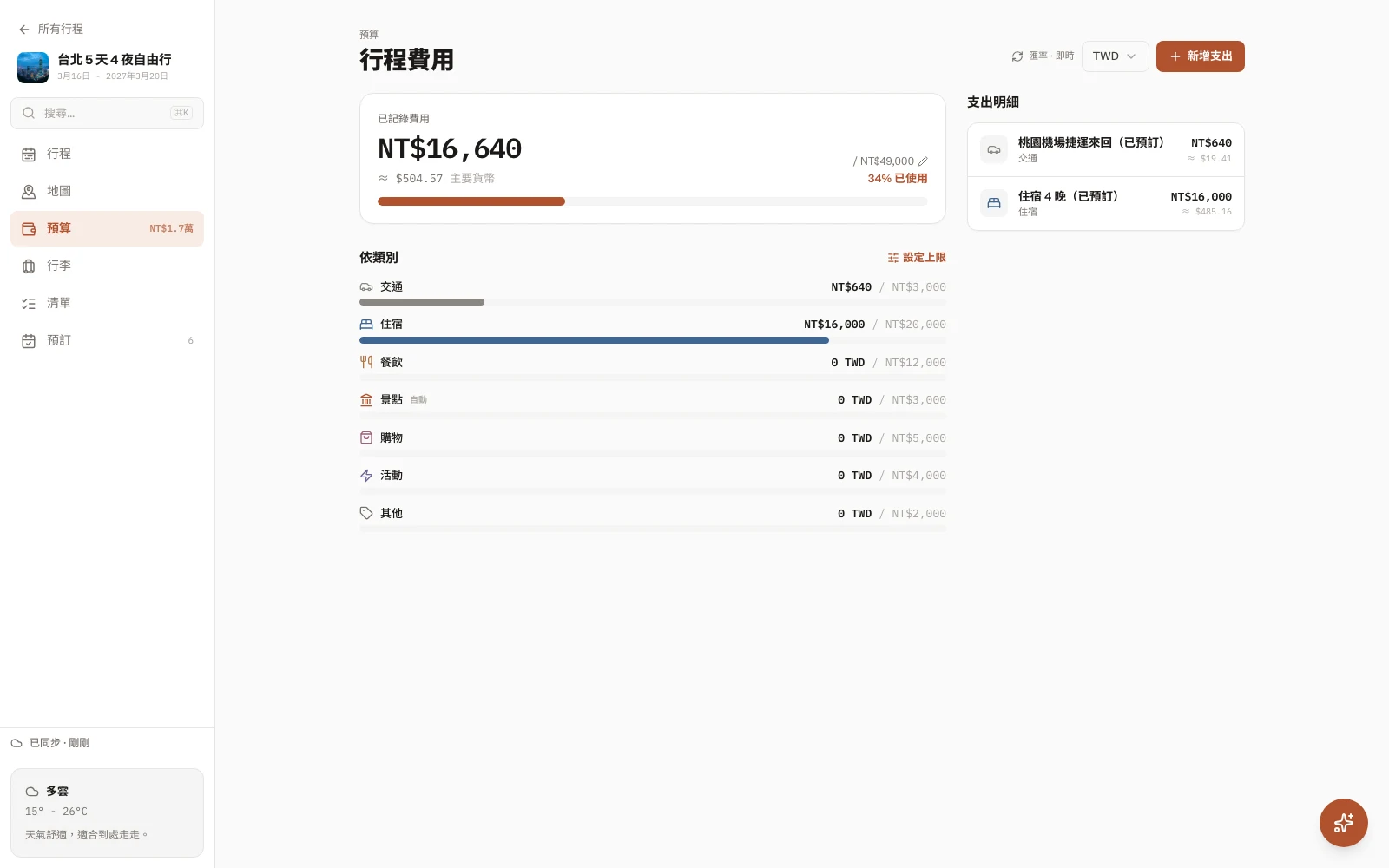
| 多幣別預算與記帳 | 內建 46 種貨幣依最新每日匯率自動換算成旅程貨幣,附分類預算上限與剩餘額度 | 自己建匯率欄位或寫 GOOGLEFINANCE 公式,插列時容易跑掉 |
| 地圖與一週總覽 | 週檢視、逐時時間軸、地圖標記與天氣在同一個畫面 | 試算表配另一個瀏覽器分頁開 Google Maps 清單 |
| 多人共編 | 即時同步、可設編輯者與檢視者權限(免費版每趟最多邀請 3 位旅伴,Pro 可擴充) | Google 試算表支援免費連結共用與多人同時編輯(受 Google 分享與同時編輯人數上限約束) |
| 離線使用 | 安裝為 PWA 後可離線打開上次同步的行程,景點、行李與待辦微調會排隊同步(獨立記帳與預算寫入需連線) | 本機 .xlsx 天生離線可用;Google 試算表需開啟離線存取(近期檔案可能會自動快取,出發前建議先將行程檔設為可離線存取) |
| 匯出與資料帶走 | 免費匯出 PDF 與 9 分頁 .xlsx(相容 Excel、Google 試算表、Apple Numbers) | 原生 .xlsx / .csv / PDF,完全不受單一工具限制 |
什麼時候 Excel/Google 試算表還是比較好用?
試算表能撐過這十幾年這麼多旅遊 App,靠的是三個真實優勢:
- 同行親友完全不用註冊新工具:把 Google 試算表連結丟進 LINE 群組,長輩或懶得裝工具的朋友點開就能看。
- 公式自由度無上限:想算不同信用卡的海外回饋、每個人依比例拆帳、甚至統計行李總克數,試算表想寫多細都可以。
- 檔案完全握在自己手裡:存在硬碟裡的
.xlsx不必擔心任何線上服務改版或停運。
如果你只是排兩天一夜小旅行,或同行的人完全不想開任何新網站,直接用表格最省事。可以先複製我們整理好的旅遊行程表範本當起點。
試算表排行程最常卡關的四個瞬間
第一天開表格通常很順,但到了出發前兩週,四個老問題就會浮現:
- 改一個點,整天都要重打:早上某個景點改晚一小時,後面四列時間全部要跟著重推,還要肉眼檢查會不會撞到訂位餐廳。
- 表格和地圖是分開的:表格上寫著「14:00 國立故宮博物院」,但不會提醒你它跟中午吃飯的商圈其實橫跨半個城市,只能一直切分頁對照地圖。
- 多幣別記帳容易亂:住宿刷台幣、門票刷日圓或泰銖、夜市付現金,每次多插一列就可能讓加總範圍漏算。
- 訂房與機票資訊散在信箱:把確認編號、地址和免費取消截止日手動抄進表格太花時間,最後大家通常乾脆放棄更新。
DimTrip 怎麼補齊試算表的痛點(又不把你的資料鎖死)
DimTrip 的出發點很單純:保留逐時行程表的清楚結構,把最花時間的手動整理交給 AI 助手,同時讓你隨時把整份資料匯出回試算表。
- AI 直接改動真正的行程表:不用從 ChatGPT 複製一段文字再慢慢貼進格子裡。你講一句話,景點、時間、住宿、預算和行李清單就已經寫進行程。
- 安全防呆設計:新增和微調即時生效;刪除任何景點、預訂或花費前預設都會先請你確認(除非自行在對話裡開啟自動核准),透過 AI 刪除的景點與花費也支援一鍵重新加回。
- 截圖與 PDF 直接丟給 AI:訂房確認信截圖或機票 PDF 拖進對話框,由助手幫你把日期、地點與確認碼整理進預訂清單。
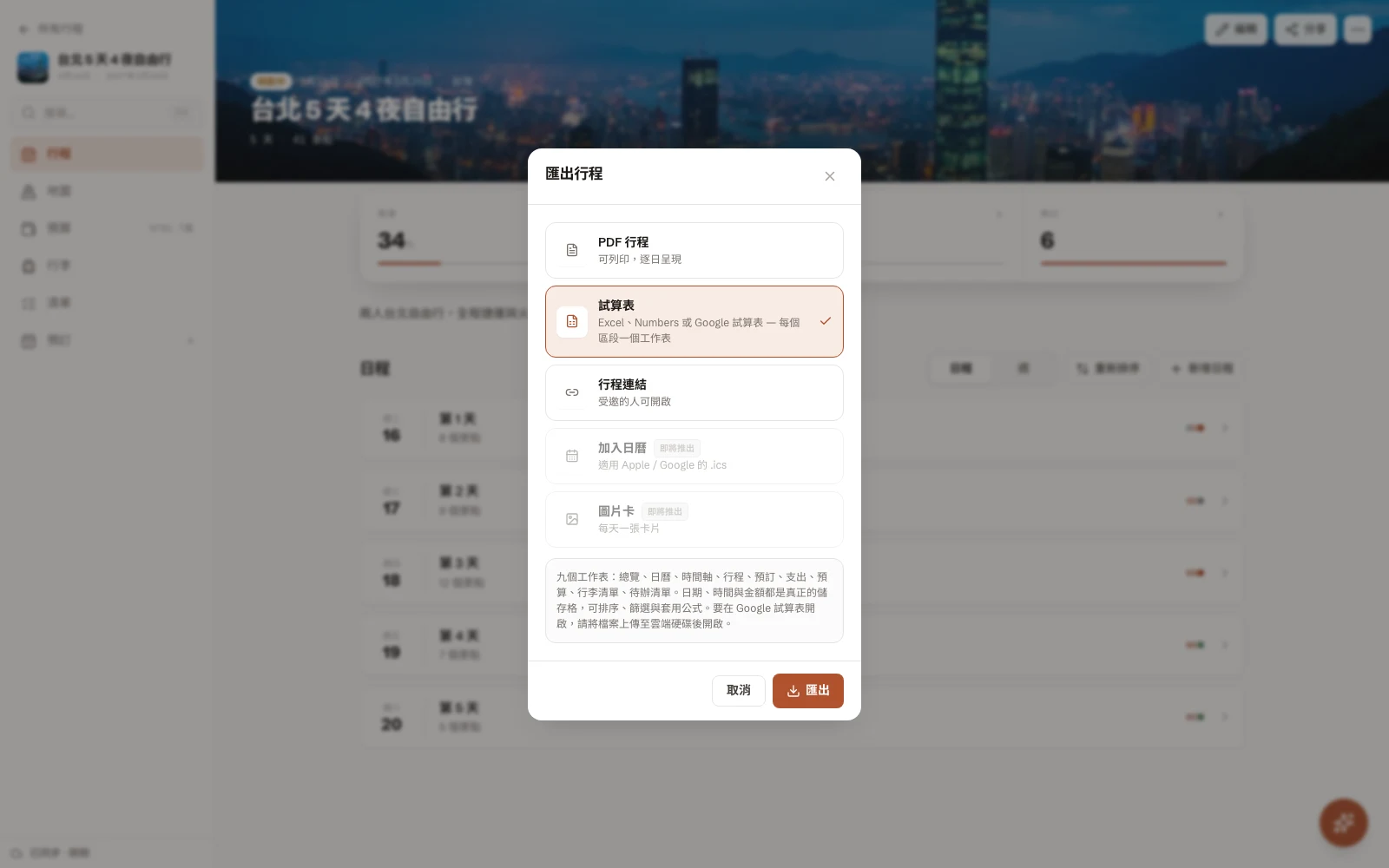
- 免費方案直接附 9 分頁 Excel(
.xlsx)匯出:行程定案後隨時可以匯出,用 Microsoft Excel、Google 試算表或 Apple Numbers 繼續編輯。
不用註冊,直接下載實例 .xlsx 試算表看看
想先確認匯出來的格式是不是你想要的,不用註冊帳號就能下載這份京都・大阪 4 日行程 9 分頁 Excel 範本(.xlsx)——它直接由我們的京都、大阪 4 日行程實例匯出,內建全部九個繁體中文工作表與自動加總公式(當有支出或預算列時自動套用):
- 總覽:旅程日期、城市與重點摘要
- 日曆:一頁橫向看完整週時間安排
- 時間軸:適合手機或列印順著讀的逐日行程
- 行程:可排序、可篩選的結構化景點明細表
- 預訂:航班、住宿、確認編號,附「已付款」與「免費取消期限」欄位
- 支出:逐筆花費與該旅程幣別的自動
SUM加總公式(有支出紀錄時自動生成) - 預算:各分類預算上限、已花費、剩餘金額與使用百分比公式
- 行李清單:分類打包清單
- 待辦清單:行前準備與截止日提醒
最順手的做法:先在 DimTrip 排,定案再匯出試算表
兩個工具其實不衝突,最省力的流程往往是混用:
- 規劃與反覆修改期用 DimTrip:趁日期、景點順序、開門時間與旅伴意見還在變動時,用電腦版配 AI 助手快速定案(多人規劃流程可參考和朋友一起規劃旅行)。
- 旅途中用手機瀏覽器/PWA 帶著走:在沒訊號時打開先前同步好的行程與行李清單,有連線時即時記下外幣花費,全團都能同步看到 46 種幣別換算後的預算進度。
- 出發前或回國後匯出 9 分頁
.xlsx與 PDF:留一份永久備份、給不註冊帳號的親友看,或在回國後拿進 Excel 做細部拆帳。
如果想把市面上其他旅遊工具也一起納入比較,可以接著看自由行行程規劃 App 推薦比較,或了解免下載安裝的網頁版行程規劃工具怎麼在電腦與手機間同步。
常見問題
- 在 DimTrip 排好的行程可以匯出到 Excel 或 Google 試算表嗎?
- 可以。DimTrip 免費方案($0、無廣告)就直接包含 9 分頁 Excel(.xlsx)匯出,可直接用 Microsoft Excel、Google 試算表或 Apple Numbers 開啟,並保留日期時間格式、分類色塊與該旅程幣別的自動加總及預算公式(有資料列時自動套用)。
- 不用註冊帳號就能先下載看看 DimTrip 匯出的 Excel 格式嗎?
- 可以。你可以直接在本頁免費下載「京都・大阪 4 日行程」的 9 分頁 .xlsx 實例試算表,免登入即可檢查全部工作表與公式。
- 直接把 ChatGPT 的結果貼進 Google 試算表,跟用 DimTrip 有什麼差別?
- 複製文字進試算表後,只要行程中途改時間或換景點,每一列時間和公式都得自己重拉;DimTrip 的 AI 會直接寫進真正的逐時行程表、即時提醒時段重疊、刪除前預設先確認,需要表格時一鍵匯出即可。
- DimTrip 會跟 Google 試算表雙向即時同步嗎?
- 不會。DimTrip 提供標準 .xlsx 檔案匯出,你可以隨時下載並匯入 Google 試算表或本機 Excel 繼續編輯,而不是綁定單一雲端試算表雙向同步。
- 哪些情況還是直接用 Excel 或 Google 試算表比較合適?
- 如果同行親友完全不想註冊任何新帳號,或者你需要客製化複雜公式(例如依人數比例拆帳或計算刷卡回饋),用試算表還是最自由;你也可以先在 DimTrip 排好初版,定案後再匯出 .xlsx 接手。
更多指南
查看所有指南- 工具比較自由行行程規劃 App 推薦比較:去趣、Funliday、Wanderlog 與 DimTrip從電腦版支援、繁體中文介面、AI 直接改行程、多人共編、離線與 PDF/Excel 匯出老實比較五款常用工具,也包含 DimTrip 目前還沒做到的地方。
- 規劃方法旅遊行程表範本:逐時行程規劃表一張可直接複製的逐時行程規劃表、四條經驗法則、京都一日實例,以及在 DimTrip 裡排好後匯出 PDF 與 Excel(.xlsx)的做法。
- 工具比較免下載安裝的網頁版行程規劃工具:電腦排行程、手機帶出門為什麼用瀏覽器+PWA 排行程在電腦大螢幕上更快、揪朋友零門檻,怎麼十秒加到手機主畫面,以及沒網路時到底哪些功能真的能用。
- 規劃方法和朋友一起規劃旅行,不再在群組裡吵成一團六個步驟,把「我們一定要一起去」變成真的成行的旅程,回來之後大家還是朋友。
- 規劃方法技術筆記:怎麼讓 AI 安全修改多人即時共編的旅遊行程表?整理 DimTrip 在實戰中踩過坑後上線的工程架構:沿用使用者 RLS 權限的工具層、有序可審查修改計畫、免額外 AI 回合的單鍵復原,以及離線三向欄位合併佇列。
- 行程範例東京 5 日行程:請 AI 助手幫你排好一句話請 DimTrip 的 AI 助手建立行程,再一天一句告訴它想怎麼玩:市場美食、老街區、幾乎每天一杯好咖啡,加上鎌倉一日遊。下面是我們說的話、它排好的五天,以及在對話裡請它修正的地方。