免下載安裝的網頁版行程規劃工具:電腦排行程、手機帶出門
為什麼用瀏覽器+PWA 排行程在電腦大螢幕上更快、揪朋友零門檻,怎麼十秒加到手機主畫面,以及沒網路時到底哪些功能真的能用。
更新於 2026年11月29日
真正開始排一趟自由行時,多數人其實不是拿著 6 吋手機慢慢打字,而是坐在電腦前同時開十幾個分頁:比機票、查博物館公休日、看部落格、對地圖。但不少旅遊規劃工具偏偏把重心放在手機 App,甚至得先叫所有旅伴去 App Store 或 Google Play 下載,才能看行程或一起改。
DimTrip 選擇另一條路:以瀏覽器為主的網頁應用程式,同時支援安裝成 PWA(漸進式網頁應用程式)。這篇說明免下載商店 App 的網頁版行程規劃工具在電腦和手機上實際怎麼運作、怎麼十秒加到手機主畫面、沒有網路時到底哪些功能真的能用,以及相較原生 App 老實講還有哪些限制。
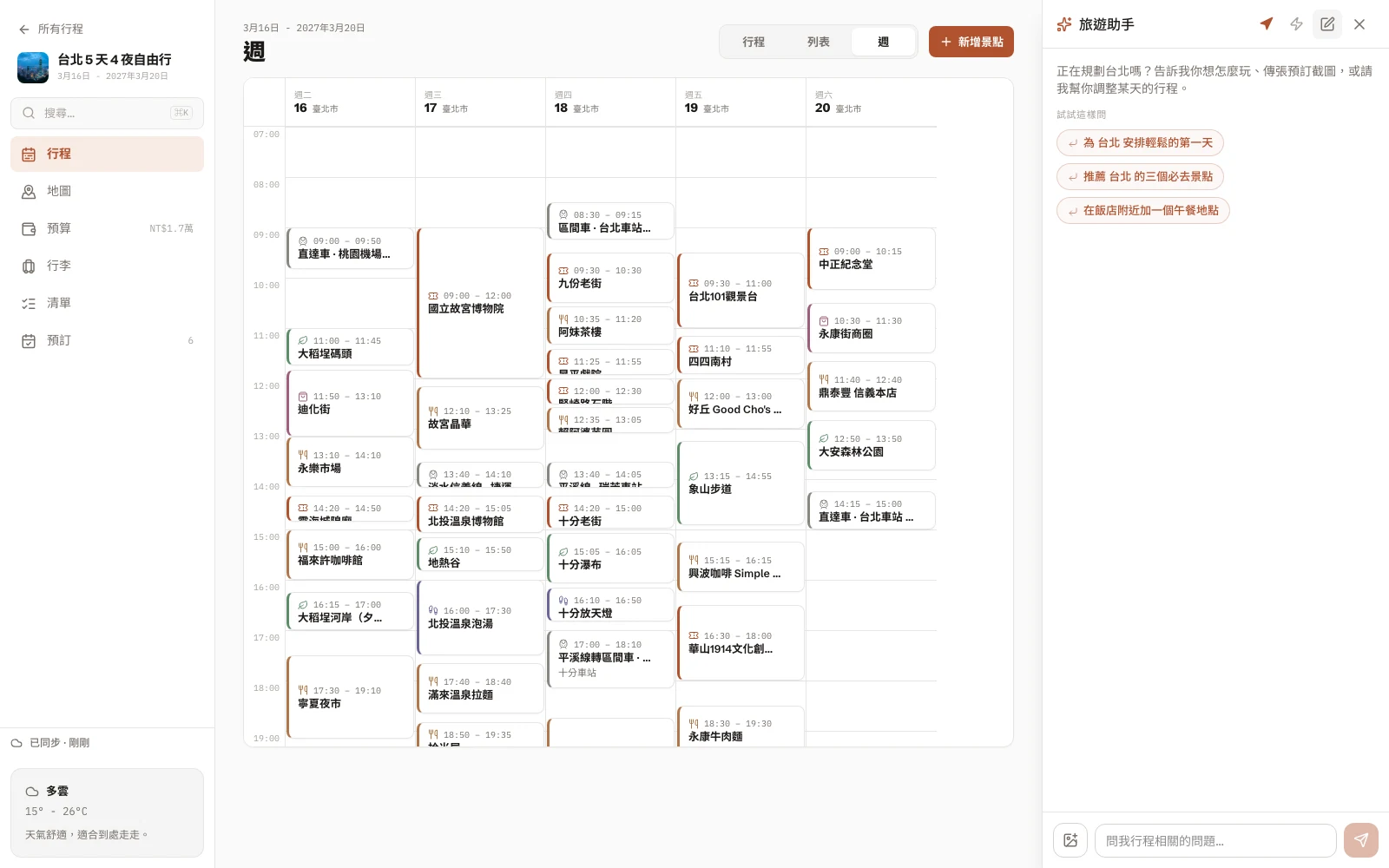
為什麼排行程時,電腦瀏覽器往往比純手機 App 好用?
- 大螢幕才看得見整趟旅程的節奏:把第 2 天跟第 4 天並排比較、直接從電腦下載資料夾拖進機票或訂房 PDF 讓 AI 建檔、一邊看景點時間軸一邊改行程,用鍵盤滑鼠快上很多。
- 揪朋友共編零門檻:把共編邀請連結丟給旅伴,對方不需要去商店排隊下載一百多 MB 的 App,也不用管彼此是 iPhone、Android、Mac 還是 Windows,點開瀏覽器就能一起排。
- 跨裝置核心工作區一致:行程、地圖、預算與即時共編在電腦版與手機版都完整可用,不會發生「電腦版不能看預算」或「Android 版功能晚三個月才更新」的落差。
- 更新不會打斷正在排的行程:DimTrip 的 Service Worker 採用主動提示更新機制,新版本上線時不會在你編輯到一半時突然強制重整,等你按確認才會切換。
免進商店,十秒把 DimTrip 加到手機主畫面(PWA)
你隨時可以直接在任何現代瀏覽器使用 DimTrip;如果希望它像一般 App 一樣出現在桌面並去掉網址列,只要安裝成 PWA:
- iPhone/iPad(Safari):用 Safari 打開
dimtrip.com,開啟「分享」(從瀏覽器工具列或頁面選單進入;iPad 若未直接顯示可先點「更多」),選擇「加入主畫面」,確認已開啟「以網頁應用程式開啟」後點選「加入」。 - Android(Chrome):打開
dimtrip.com,點選右上角選單或安裝提示,選擇「安裝應用程式」或「加到主畫面」。在 Android Chrome 安裝後,DimTrip 還會自動出現在系統分享選單中,可以把其他 App 的訂房截圖或 PDF 直接分享進 DimTrip 的 AI 對話框。 - 電腦(Mac/Windows/Chromebook 的 Chrome 或 Edge):打開
dimtrip.com,點選網址列右側的「安裝」圖示,就能用獨立視窗啟動。
沒網路時,到底哪些功能真的能用?(不誇大)
網路上不少工具寫著「支援離線」,但實際搭捷運沒訊號打開卻只剩一片空白轉圈。這裡把 DimTrip 的離線邊界講清楚:
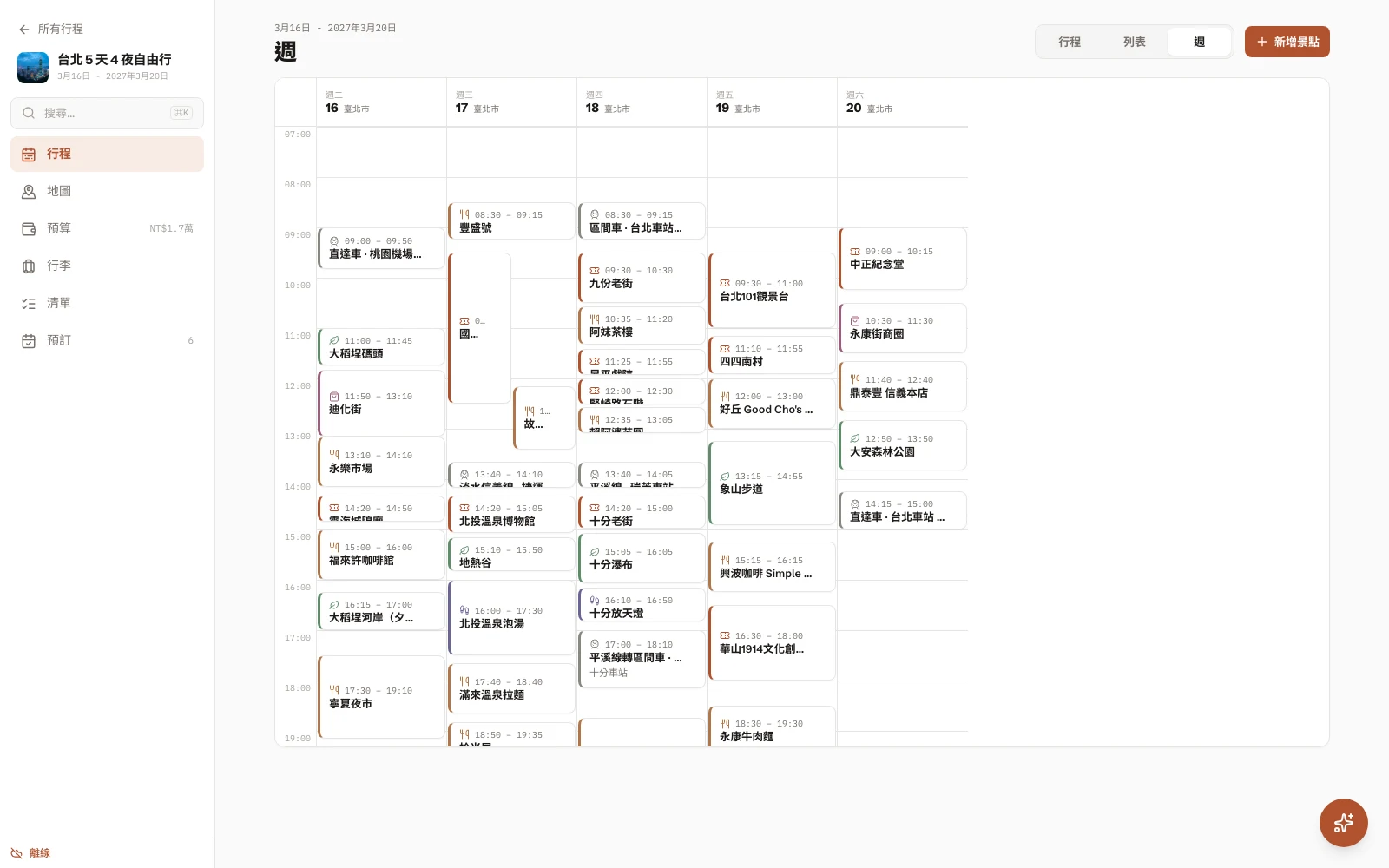
沒有網路時可以使用(前提是連線時曾在此裝置開啟並同步該趟行程):
- 離線瀏覽上次同步的行程版本:每天的景點、時間、地址、備註、住宿與航班預訂、預算進度、行李清單與行前待辦都會保存在本機快取裡,在機場排隊過海關、搭捷運或山區沒訊號時都打得開(登出帳號或清除瀏覽器儲存空間則會清掉本機快取)。
- 景點、行李與待辦的離線微調會自動排隊同步:沒訊號時勾選行李、待辦或微調景點(含景點流程內的花費更新),變更會存進瀏覽器的 IndexedDB 佇列;恢復連線後依序回寫伺服器,若同時間旅伴也改了同一筆資料,系統會比對欄位差異並在同步狀態列提醒你合併。
仍需要網路連線的功能:
- 獨立花費、預算上限與預訂的寫入:新增獨立花費、修改分類預算上限或新增預訂紀錄,需要網路連線才能安全寫回伺服器。
- AI 助手對話與即時查資料:請 AI 新排行程、對話改時間或上網查最新營業時間需要呼叫伺服器模型,必須有網路。
- 尚未載入過的新地圖圖磚與最新每日匯率:先前沒滑過的地圖區域與更新外幣匯率會在連網時載入。
- 首次登入與第一次同步行程:新裝置初次登入需要連線。
如果你即將搭長途飛機或前往完全沒訊號的地區,出發前按一下「匯出」,就能免費存一份 PDF(支援省墨無圖模式) 或 9 分頁 Excel(.xlsx) 存在手機檔案裡當雙重保險(實例下載可看用 Excel 排行程還是換成 DimTrip)。
老實說:原生 App 目前還是比較強的地方
選擇網頁與 PWA 是刻意的取捨,有些系統底層能力原生 App 依然佔上風:
- iPhone 的系統分享選單:蘋果 Safari 目前尚未支援 Web App Manifest 的
share_target規格,所以 iOS 使用者要把訂房截圖交給 AI 時,需在 DimTrip 對話框裡貼上或上傳,無法像 Android 直接從系統分享選單送過來。 - 系統原生整合:像是鎖定畫面即時動態(Live Activities)或背景 GPS 軌跡紀錄仍是原生 App 的強項,而 DimTrip 目前也尚未提供 Apple Wallet 票券匯出功能。
- 大眾運輸即時導航:DimTrip 專注在逐時行程、AI 修改、多人共編與預算管理,現場查捷運轉乘與公車班次,仍建議搭配 Google Maps、Citymapper 或韓國 Naver Map。
什麼人最適合網頁版+PWA 行程規劃工具?
如果你習慣先在電腦大螢幕上把整趟旅程排踏實、會和不同手機系統的朋友即時共編、希望電腦和手機都能使用完整的行程、預算與共編工作區,而且不想為了電腦版或離線查看另外付費,免下載安裝的網頁版 PWA 會非常順手。
想看看 DimTrip 跟去趣、Funliday、Wanderlog 的完整差別,可以看自由行行程規劃 App 推薦比較;對背後的離線佇列與 AI 安全修改機制感興趣,也歡迎閱讀技術筆記:讓 AI 安全修改即時共編行程表的三道防呆機制。
常見問題
- DimTrip 需要去 App Store 或 Google Play 下載安裝嗎?
- 不需要。DimTrip 是免商店下載的網頁應用程式(PWA),直接在電腦或手機瀏覽器打開就能使用,也能在十秒內加到手機主畫面以全螢幕開啟。
- 怎麼把 DimTrip 加到 iPhone 或 Android 手機主畫面?
- iPhone/iPad 用 Safari 開啟 dimtrip.com,打開「分享」(從工具列或頁面選單進入;iPad 若未顯示可先點「更多」),選擇「加入主畫面」,開啟「以網頁應用程式開啟」後點「加入」;Android 用 Chrome 點右上角選單並選擇「安裝應用程式」或「加到主畫面」,安裝後還會出現在 Android 的系統分享選單。
- 沒有網路時,DimTrip 網頁版 PWA 到底哪些內容打得開?
- 請先在連線狀態下於該裝置開啟並同步行程。離線時可瀏覽上次同步的版本(景點、時間、地址、預訂、預算、行李與待辦),並把景點、行李與待辦微調排進本機佇列;獨立新增花費、改預算上限與新增預訂仍需網路連線。
- 沒網路的時候可以請 AI 助手修改行程嗎?
- 不行。AI 對話編輯、上網查最新資訊、獨立花費/預算/預訂寫入、更新每日匯率與載入未瀏覽過的地圖圖磚都需要網路連線。搭長途飛機或進山區前,建議免費匯出一份 PDF 或 Excel(.xlsx)留作雙重備份。
- 網頁版 PWA 跟原生商店 App 相比有哪些限制?
- 蘋果 Safari 目前尚未支援 Web Manifest 的系統分享接收(share_target),所以 iPhone 使用者需在對話框內貼上或上傳訂房截圖;另外 DimTrip 目前也尚未提供 Apple Wallet 票券匯出或鎖定畫面即時動態。
更多指南
查看所有指南- 工具比較自由行行程規劃 App 推薦比較:去趣、Funliday、Wanderlog 與 DimTrip從電腦版支援、繁體中文介面、AI 直接改行程、多人共編、離線與 PDF/Excel 匯出老實比較五款常用工具,也包含 DimTrip 目前還沒做到的地方。
- 工具比較旅遊行程用 Excel、Google 試算表排好,還是換成 DimTrip?老實比較 Excel/Google 試算表與 DimTrip:什麼時候表格還是最省事、哪四個瞬間試算表最容易卡關,以及怎麼先用 AI 排好再匯出 9 分頁 .xlsx 帶走。
- 規劃方法和朋友一起規劃旅行,不再在群組裡吵成一團六個步驟,把「我們一定要一起去」變成真的成行的旅程,回來之後大家還是朋友。
- 規劃方法旅遊行程表範本:逐時行程規劃表一張可直接複製的逐時行程規劃表、四條經驗法則、京都一日實例,以及在 DimTrip 裡排好後匯出 PDF 與 Excel(.xlsx)的做法。
- 規劃方法技術筆記:怎麼讓 AI 安全修改多人即時共編的旅遊行程表?整理 DimTrip 在實戰中踩過坑後上線的工程架構:沿用使用者 RLS 權限的工具層、有序可審查修改計畫、免額外 AI 回合的單鍵復原,以及離線三向欄位合併佇列。
- 行程範例東京 5 日行程:請 AI 助手幫你排好一句話請 DimTrip 的 AI 助手建立行程,再一天一句告訴它想怎麼玩:市場美食、老街區、幾乎每天一杯好咖啡,加上鎌倉一日遊。下面是我們說的話、它排好的五天,以及在對話裡請它修正的地方。